Tutorial de como liberar o acesso do Hiper no firewall do Windows. (Passo a Passo)
01 – Após instalado o Hiper na maquina, temos que liberar o acesso remoto do SQLServer, acessando “SQL Server Configuration Manager”, conforme a imagem abaixo.
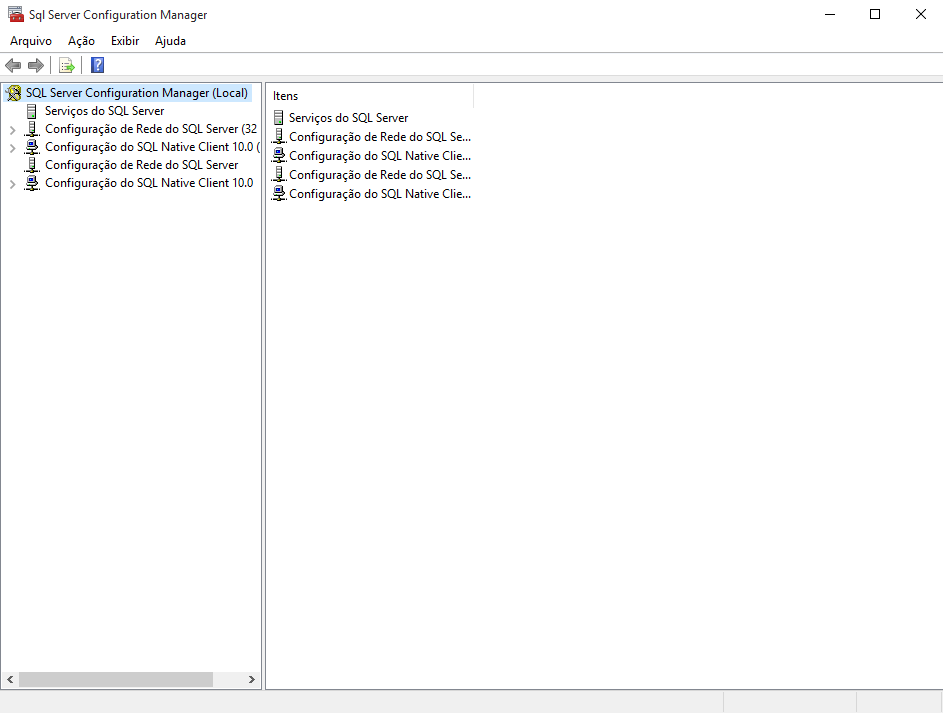
02 – Acesse a opção de Protocolos para Hiper, conforme mostra nas imagens abaixo
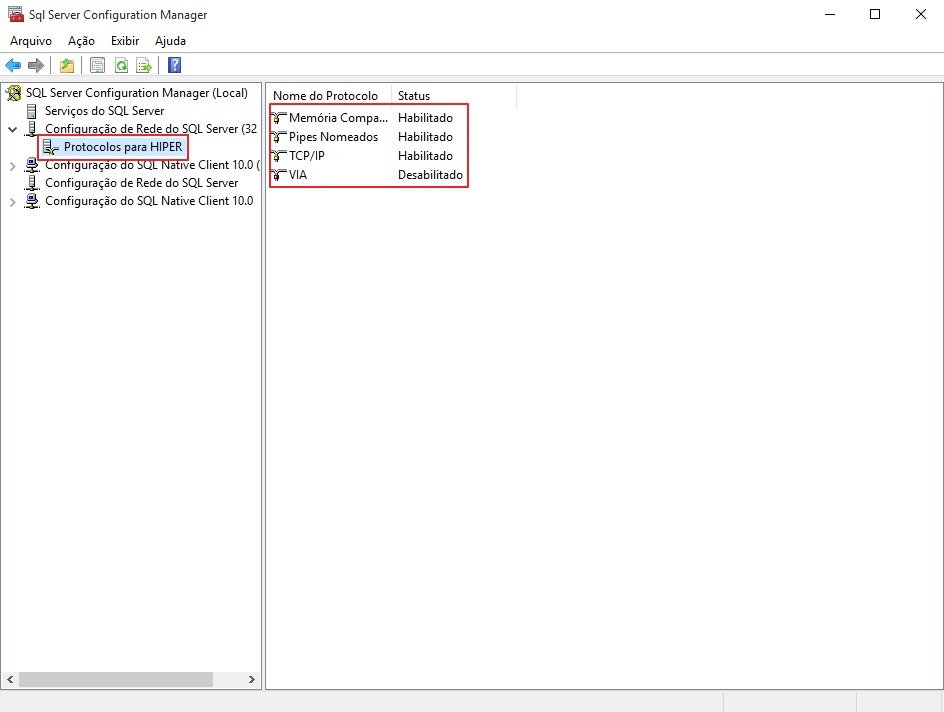
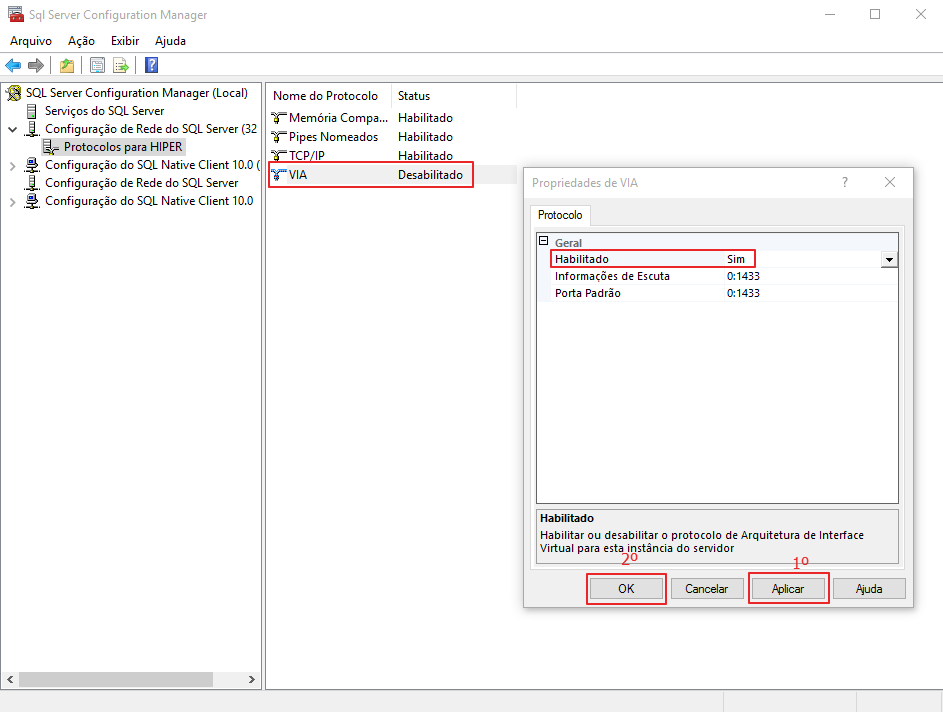
03 – Acessa o protocolo VIA e Habilite >> depois clique em aplicar conforme pode ver na imagem abaixo.
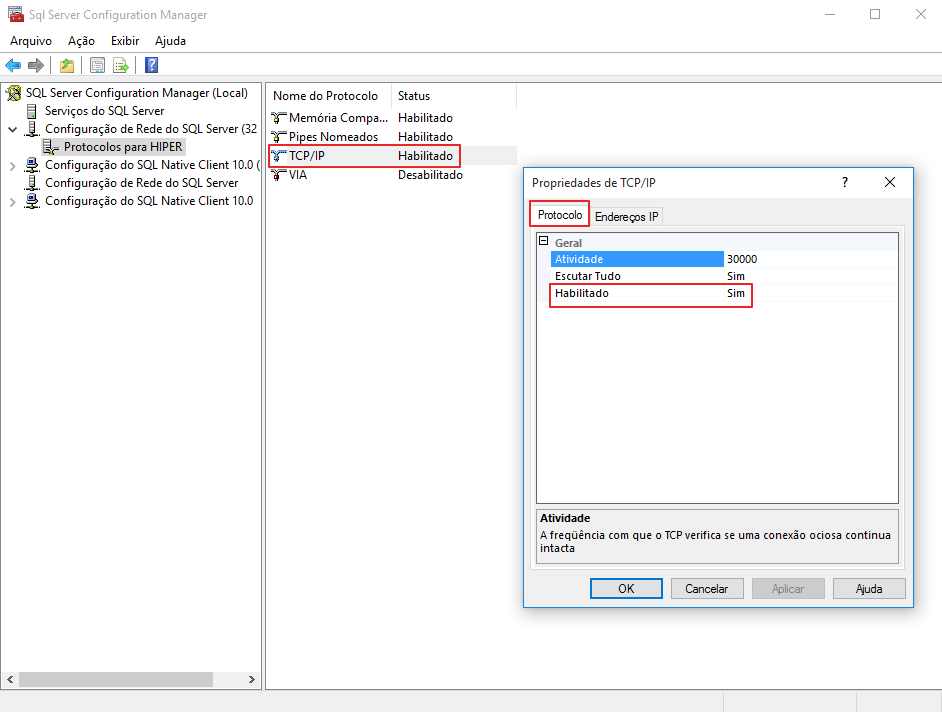
04 – Acesso o protocolo TCP/IP na primeira aba protocolo clique em habilitar conforme a imagem abaixo
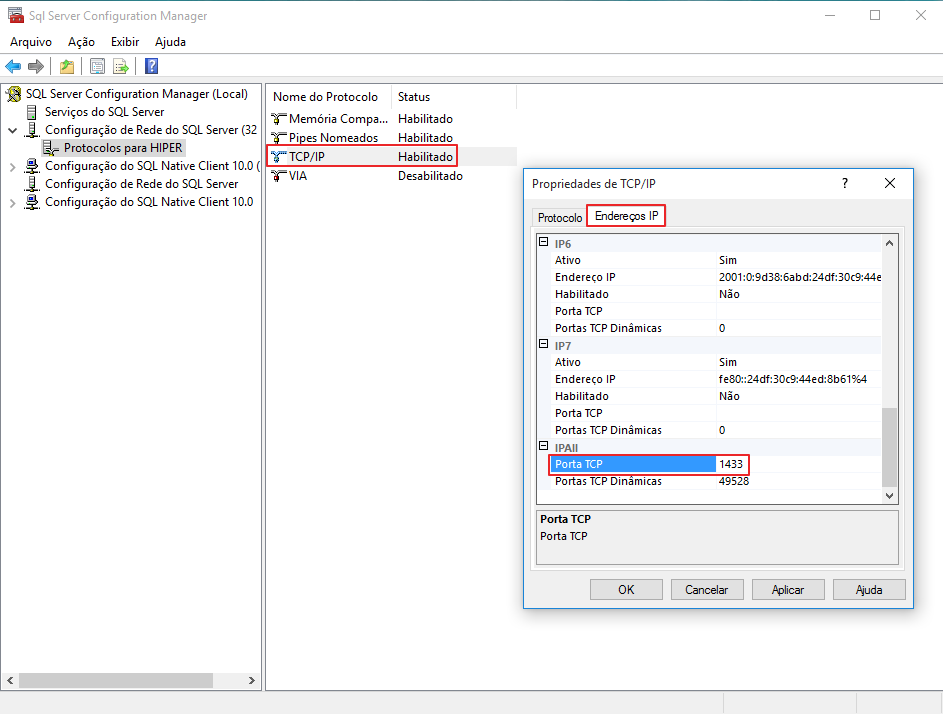
05 – Ainda em protocolo TCP/IP, passe para aba endereço IP, no final do arquivo coloque a porta do banco de dados “1433”, conforme a imagem abaixo mostra
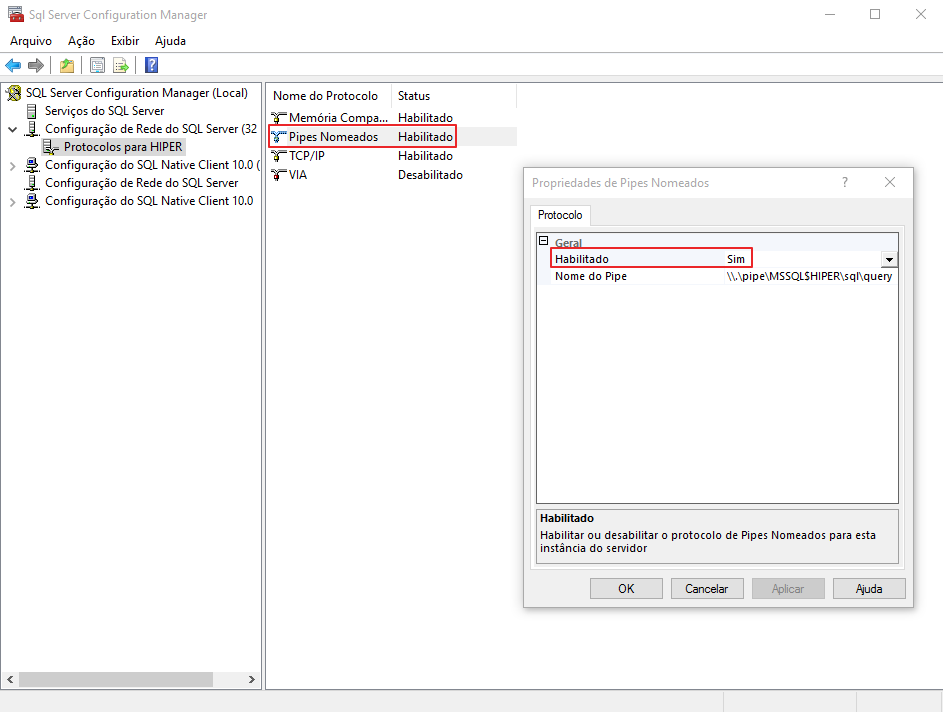
06 – Acesse o protocolo “Pipes Nomeados” e clique em habilitado sim, conforme mostra a imagem abaixo
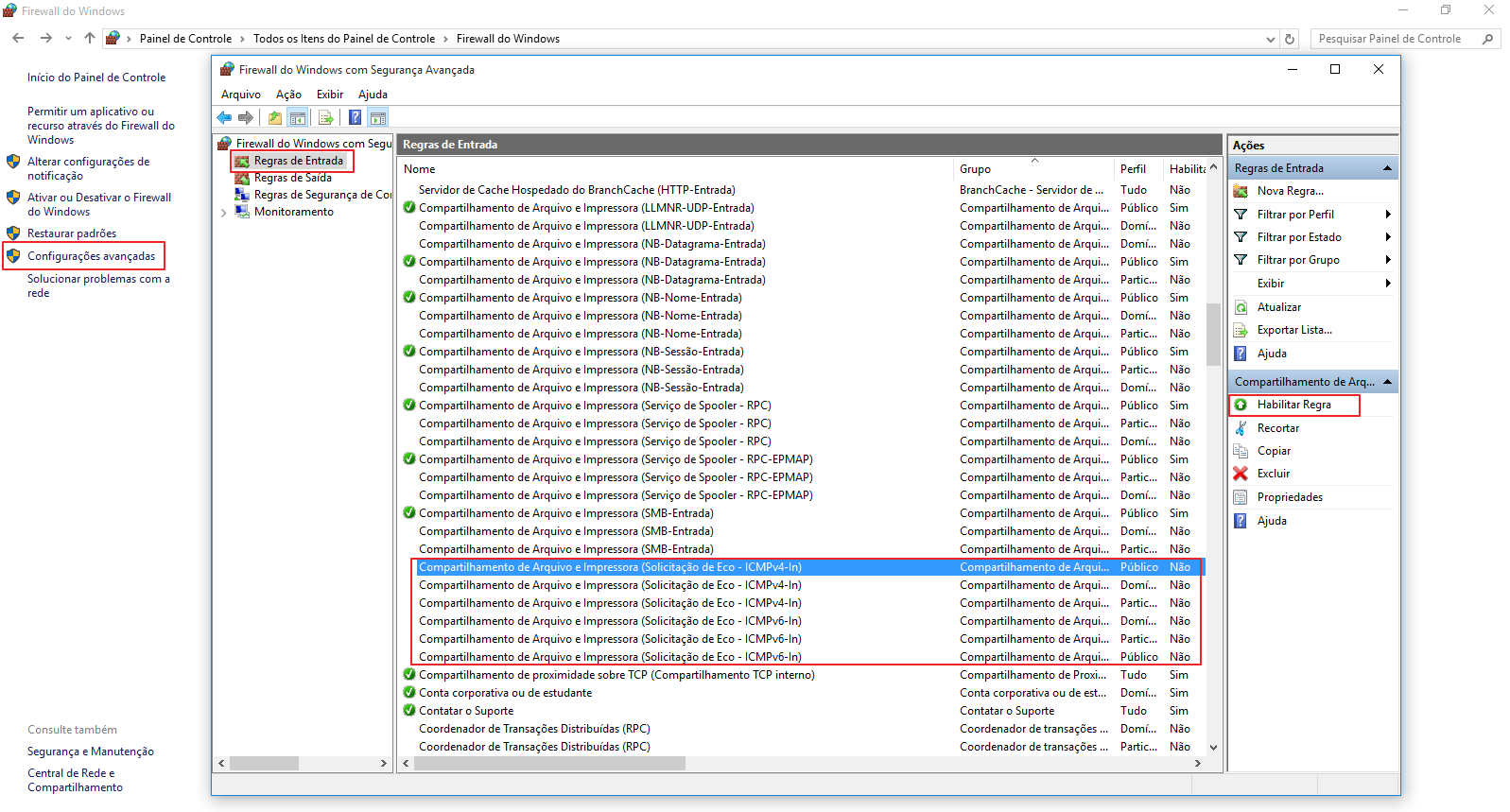
07 – No SQL Server, essas são as configurações necessárias, agora temos que abrir o firewall do Windows e clicar em “Configurações avançadas”, depois clicar em “Regras de entrada” e por fim procurar pelas opções de compartilhamento de Impressora, selecionamos todos e depois clicamos em Habilitar Regras, conforme podemos ver na imagem seguinte.
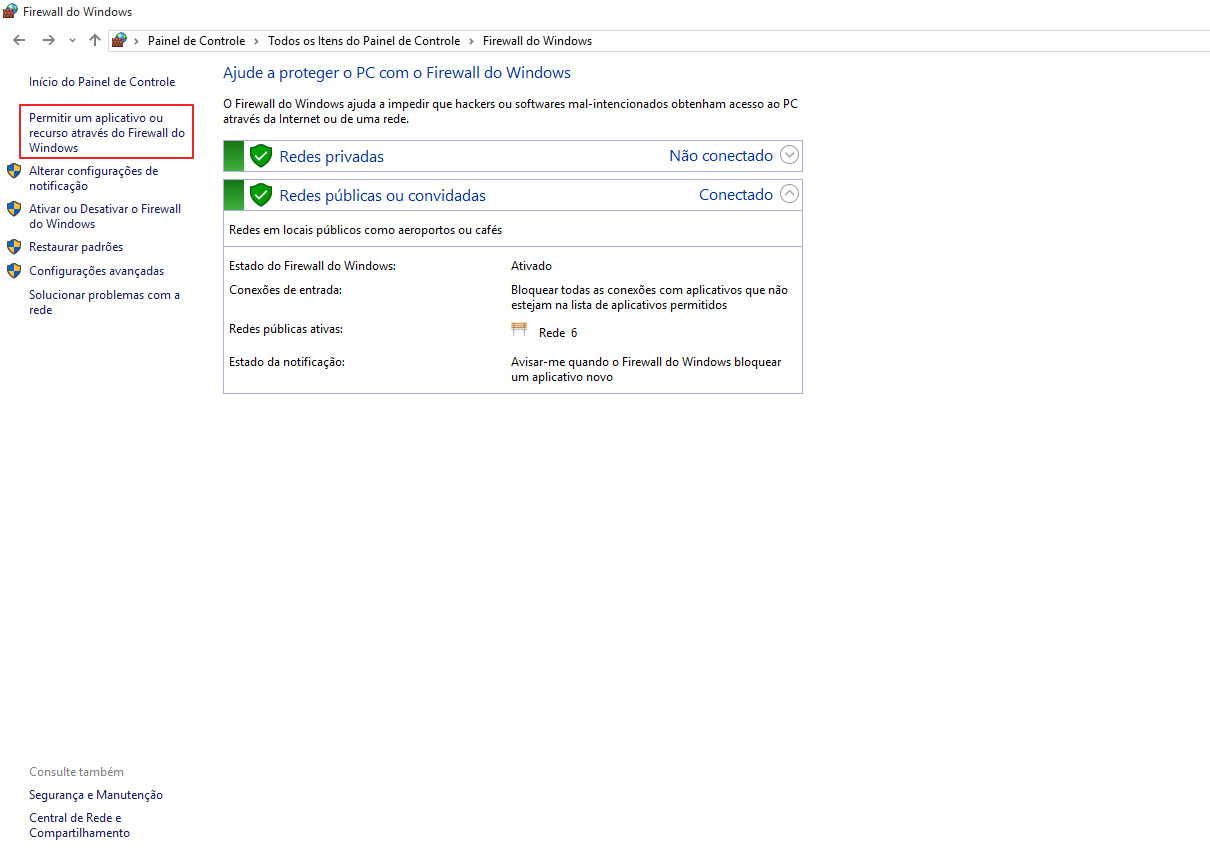
B) Na sequencia, voltamos para tela anterior e e clicamos na opção “Permitir um aplicativo ou recurso através do Firewall do Windows”
08 – Caso seja Windows 10, antes de mais nada tem que fazer uma liberação antes conforme mostra na imagem abaixo.
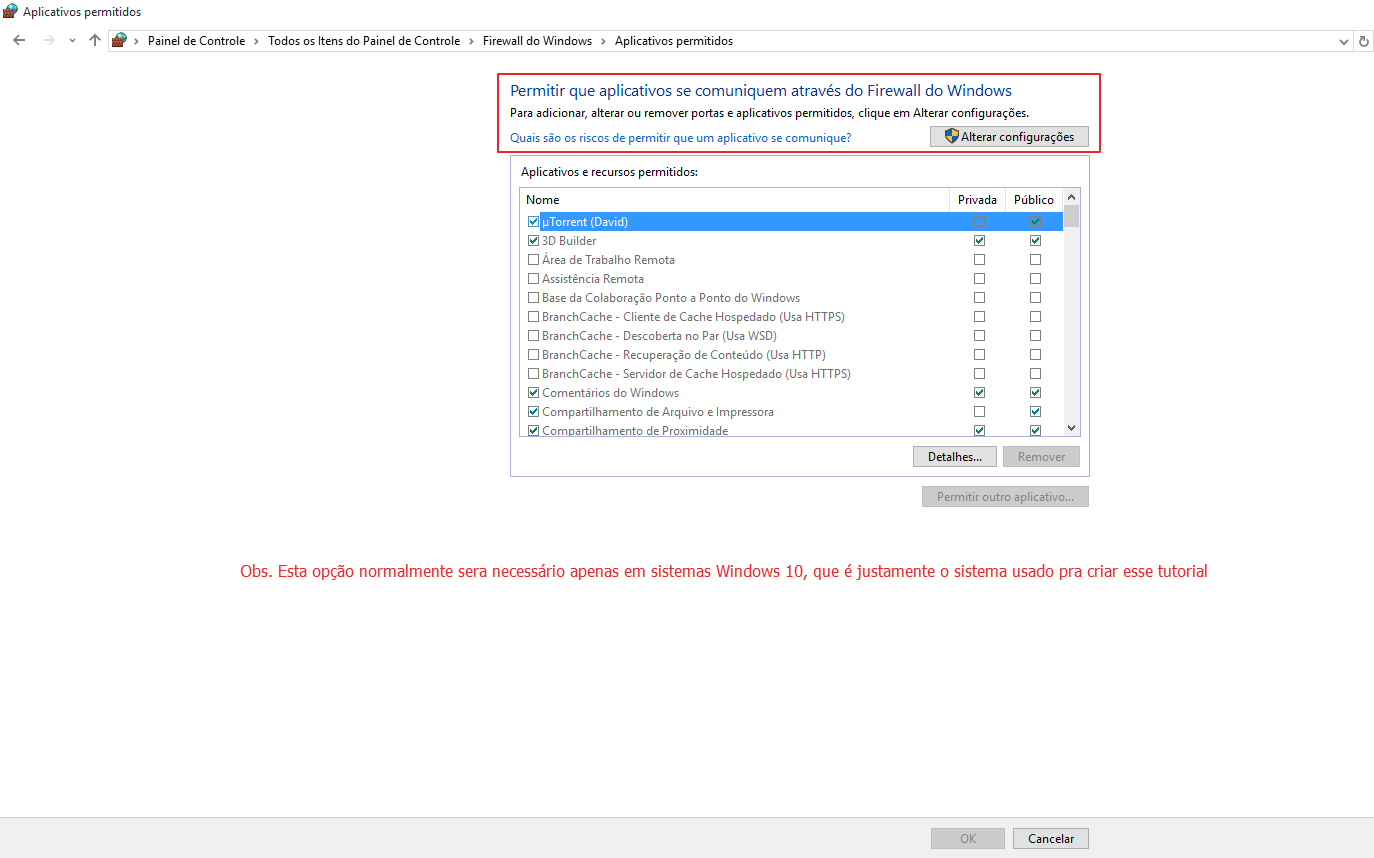
09 – Após liberar as configurações clique em permitir outro aplicativo, conforme mostrado na imagem abaixo
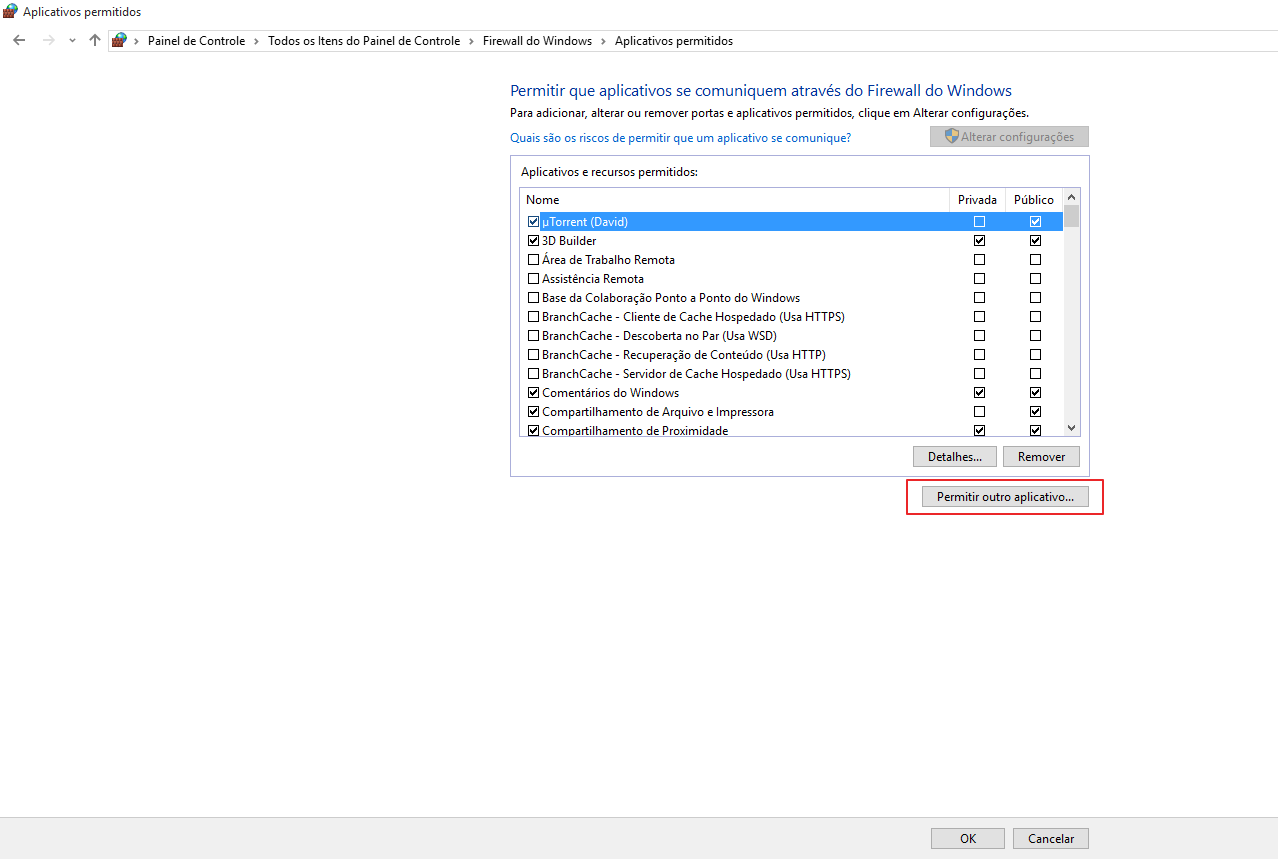
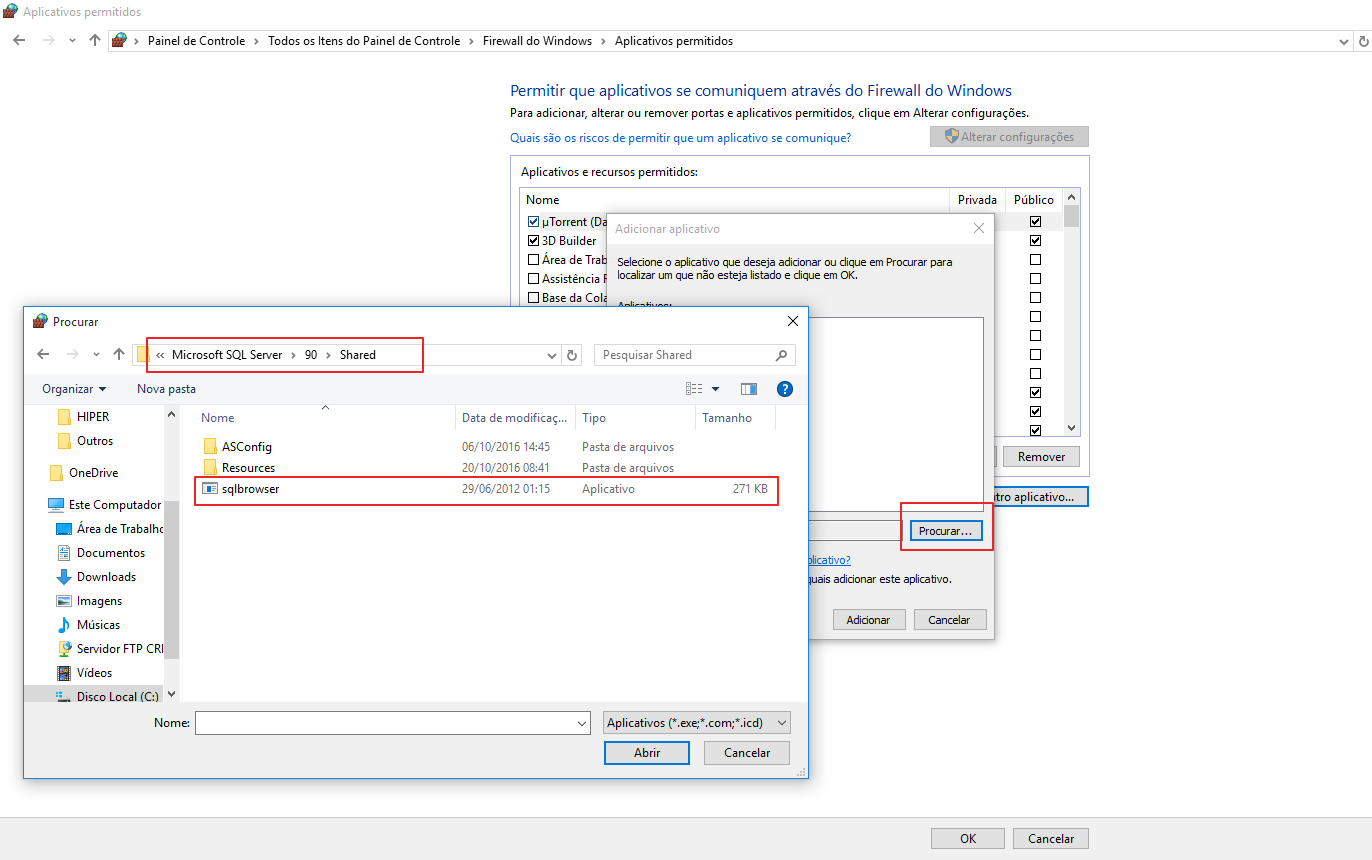
10 – Na próxima telinha que se abre clique em procurar, para localizar o programa que vamos colocar nas escessões do Firewall
A) Procure pode “sqlbrowser” dentro do caminho “C:\Program Files (x86)\Microsoft SQL Server\90\Shared”, conforme mostra na imagem abaixo
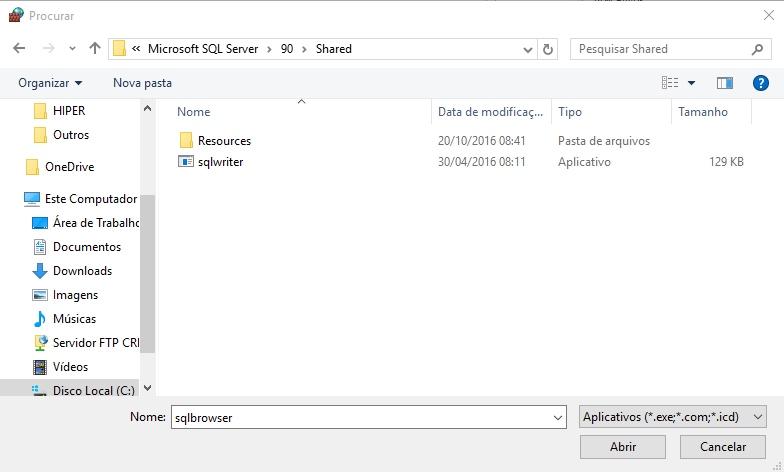
B) Procure também na pasta AMD 64 no caminho “C:\Program Files\Microsoft SQL Server\90\Shared”
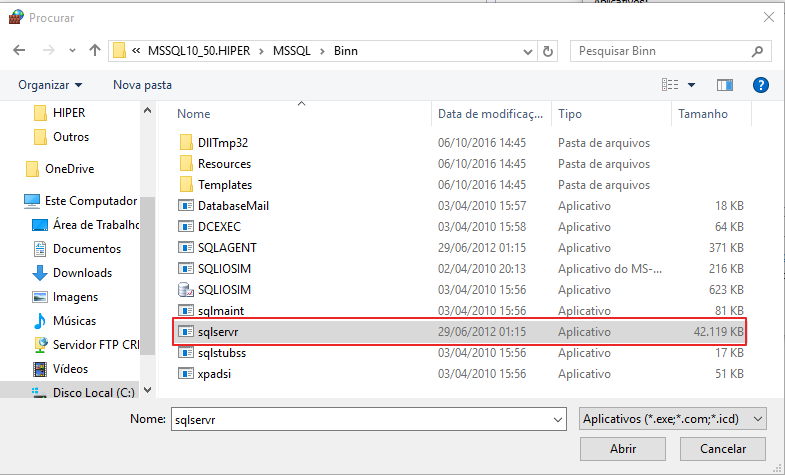
C) Outro programa do Hiper que tem que liberar no firewall também é o “sqlservr” que esta localizado na pasta
“C:\Program Files (x86)\Microsoft SQL Server\MSSQL10_50.HIPER\MSSQL\Binn”, conforme mostrado na imagem seguinte.
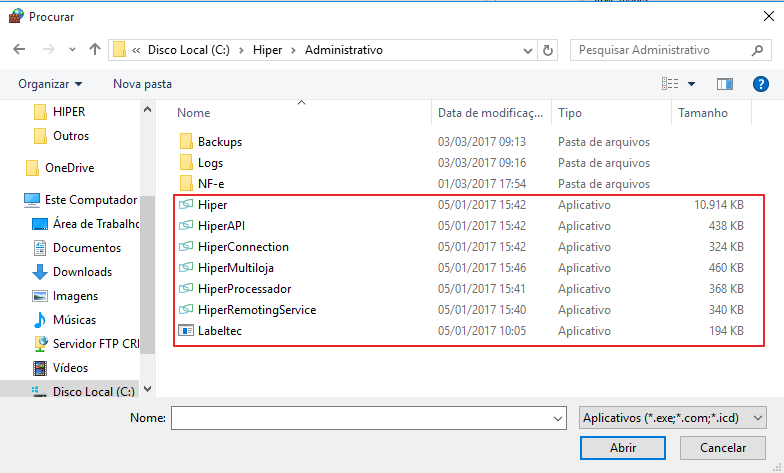
11 – Finalmente temos que liberar os mais importantes de todos as ferramentas do próprio Hiper no diretório do sistema em “C:\Hiper\Administrativo” conforme mostra na imagem abaixo.
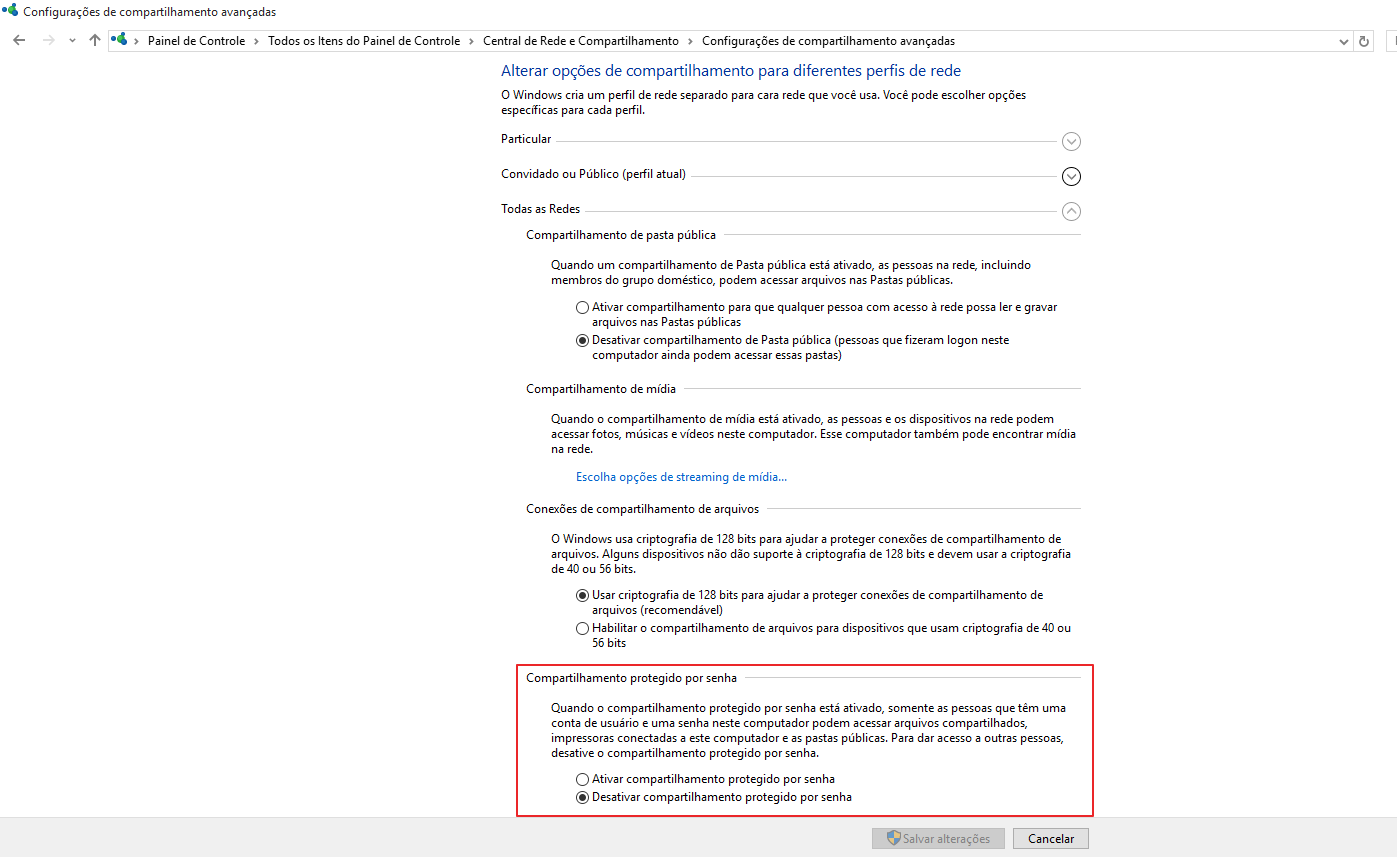
Obs. É necessário também desativar o compartilhamento protegido por senha do Windows BOTÃO DIREITO NO ÍCONE DE REDE / ABRIR CENTRAL DE REDE COMPARTILHAMENTO / ALTERAR AS CONFIGURAÇÕES DE COMPARTILHAMENTO AVANÇADAS
E procure por “Compartilhamento protegido por senha” conforme mostrado na imagem seguinte e desabilite.
“Seguindo todos esses passos o hiper ira funcionar com o firewall do Windows habilitado”