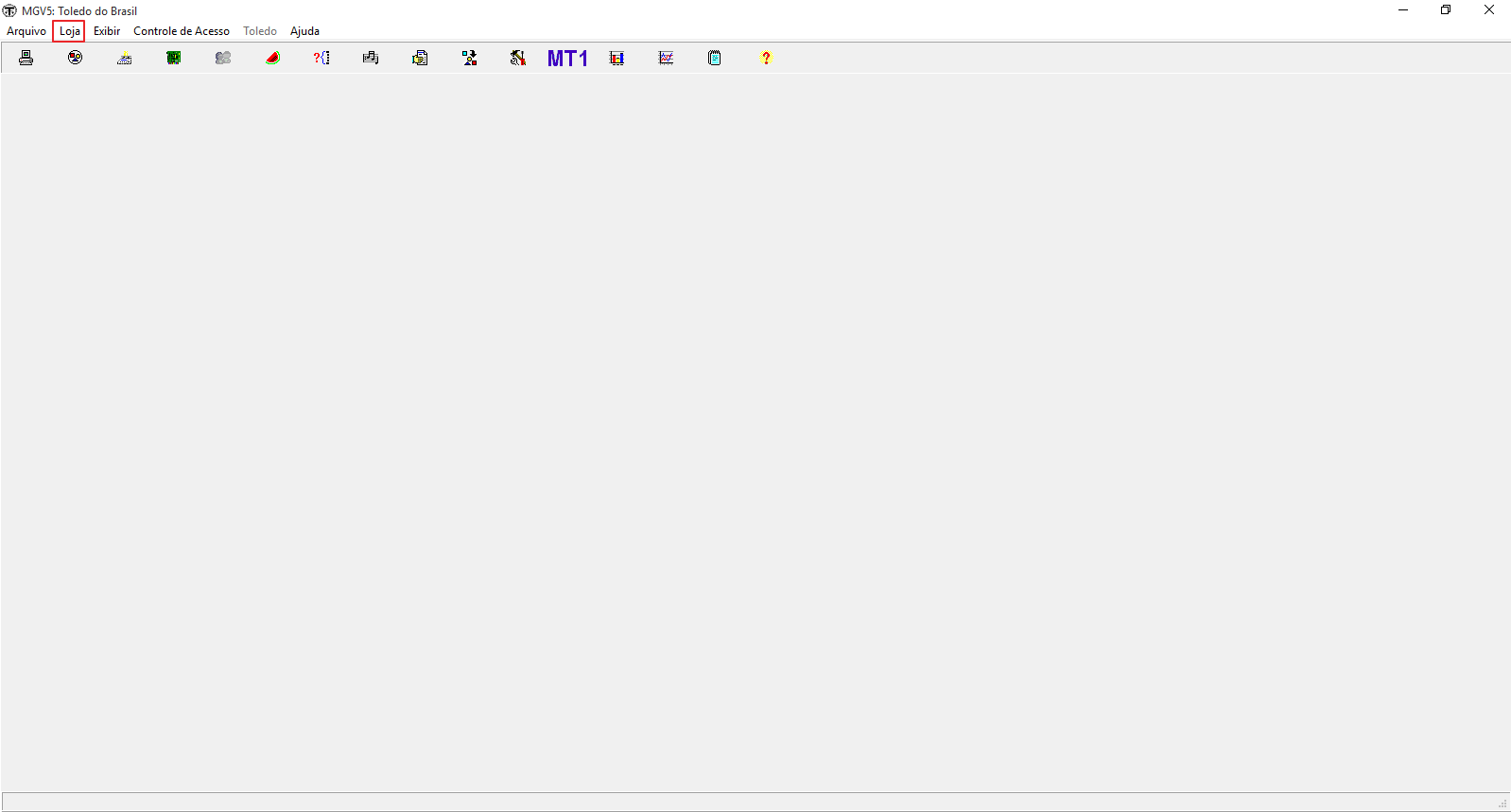
01 – Neste manual vamos fazer o backup da base de dados do MGV5 para poder formatar a maquina, conforme mostra na imagem abaixo, acesse o menu “Loja” para acessarmos os caminhos de backup.
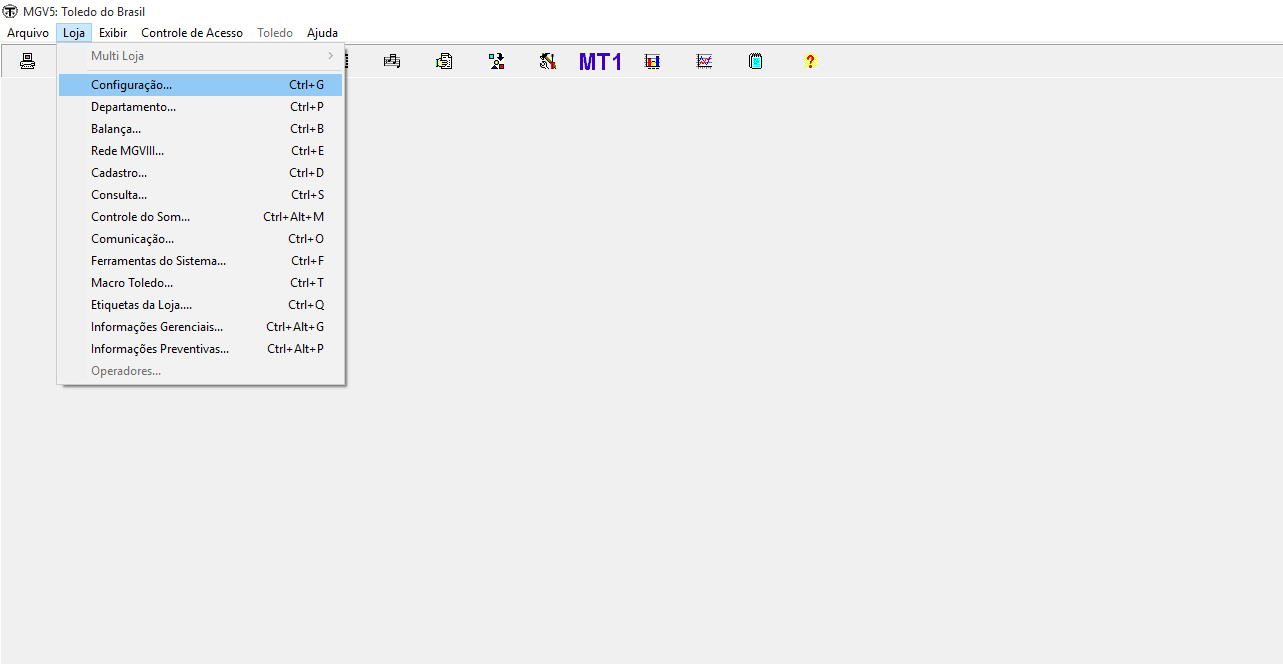
02 – Após abrir a configuração clique na aba Backup, conforme mostra na imagem abaixo
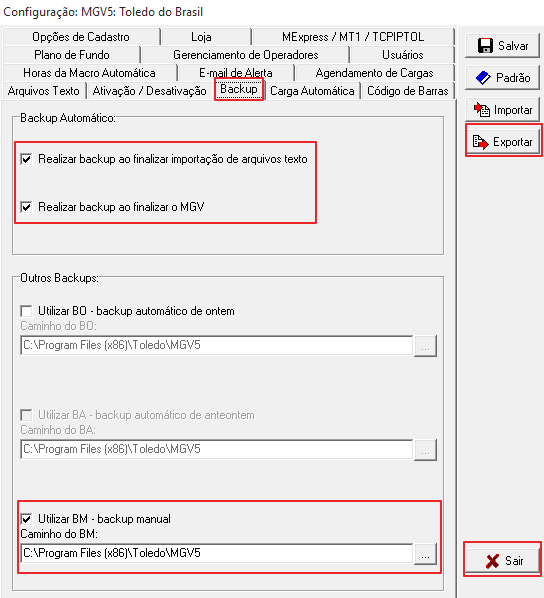
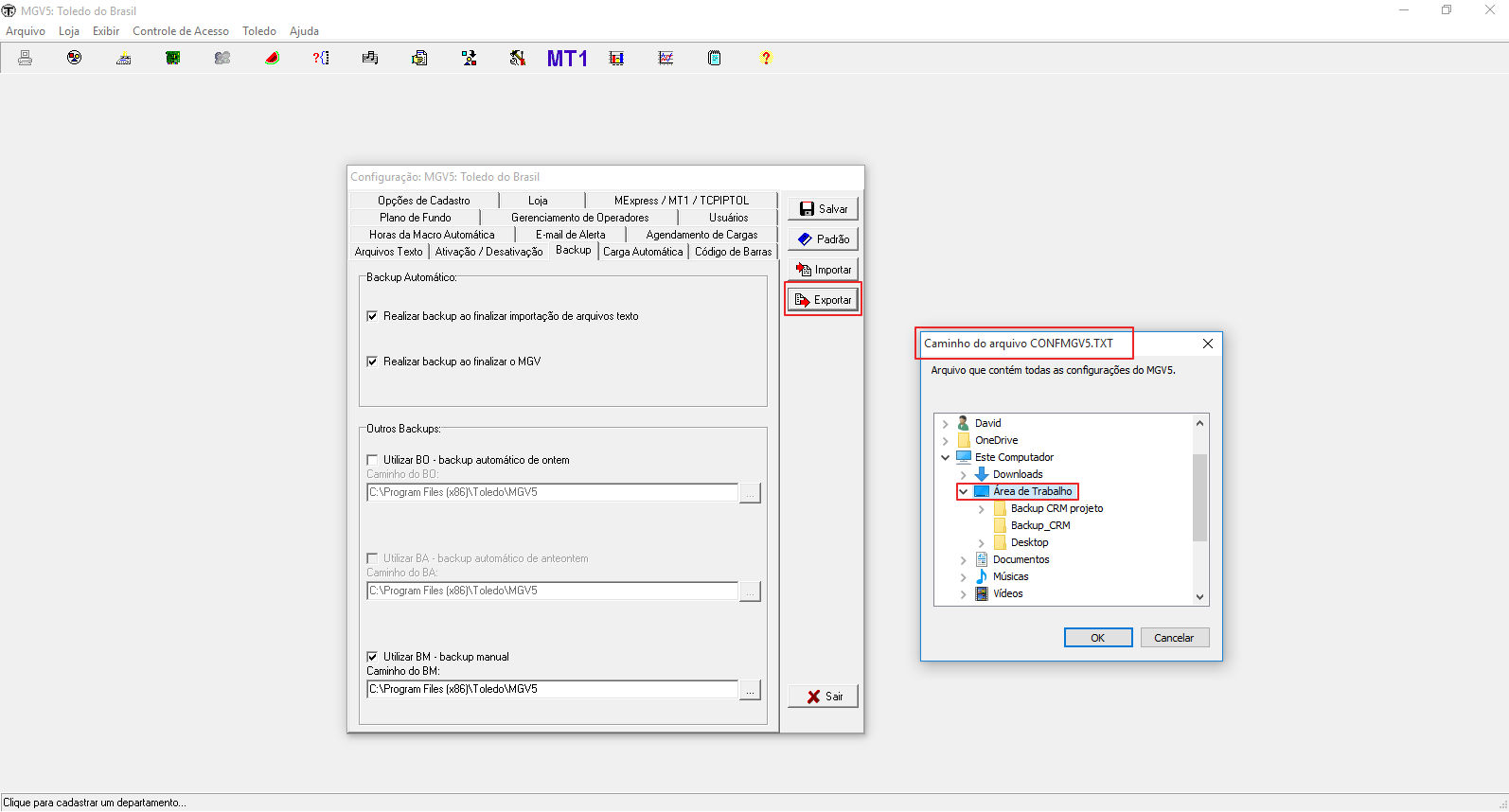
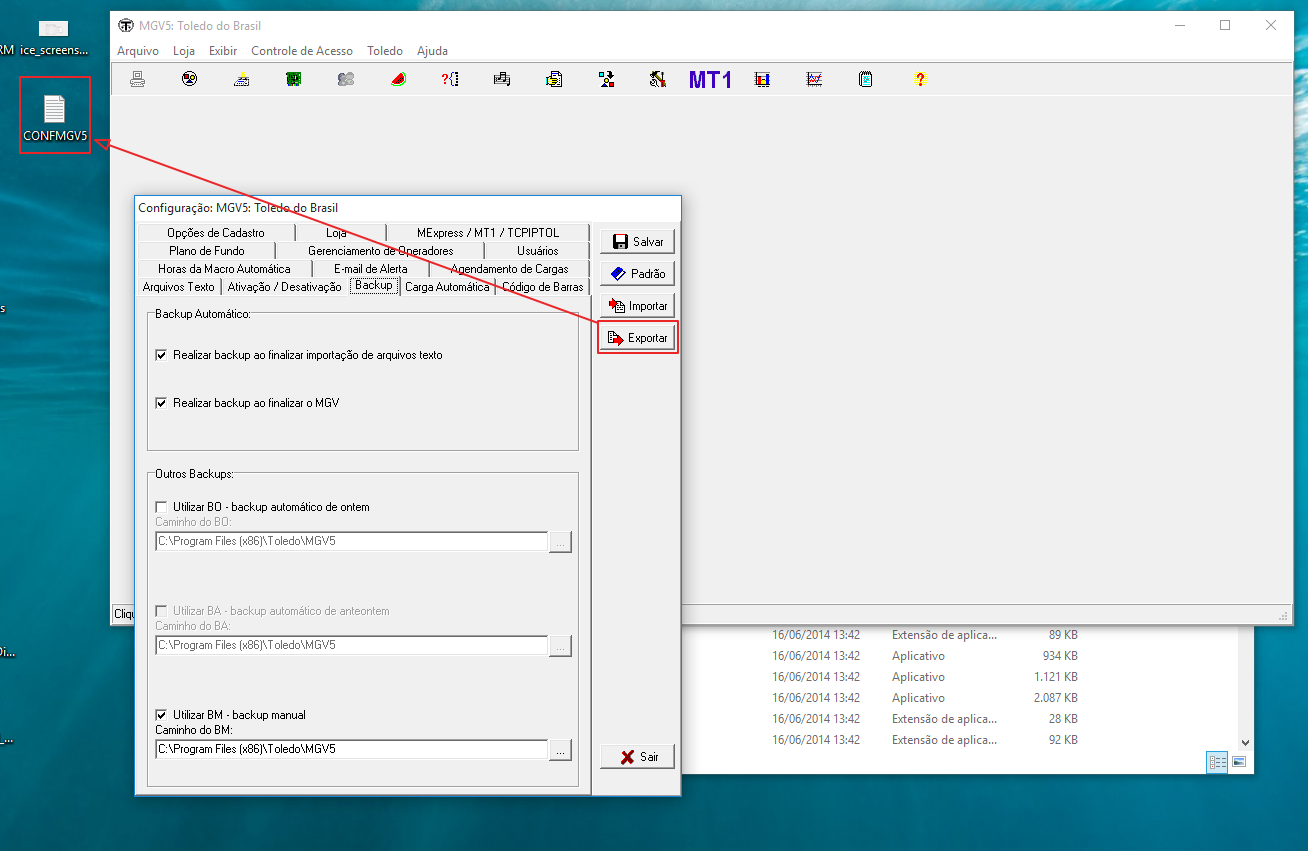
03 – Marque as opções conforme mostrado na imagem acima, o importante é não alterar o caminho padrão onde ele vai gerar o backup para evitar erros futuros. Deixando as opções marcadas dessa forma basta clicar em exportar para o MGV gerar o backup, note que nesse exemplo o backup esta sendo gerado na pasta de instalação do MGV do cliente.
04 – Conforme pode ver na imagem abaixo a pasta sera gerada nesse formato “BK270317”, que nada mais é que as abreviações Ex. BK é a abreviação de “Backup”, e o restante é a data de realização do backup, que nesse exemplo foi dia 27/03/2017, assim como mostrado na imagem abaixo.
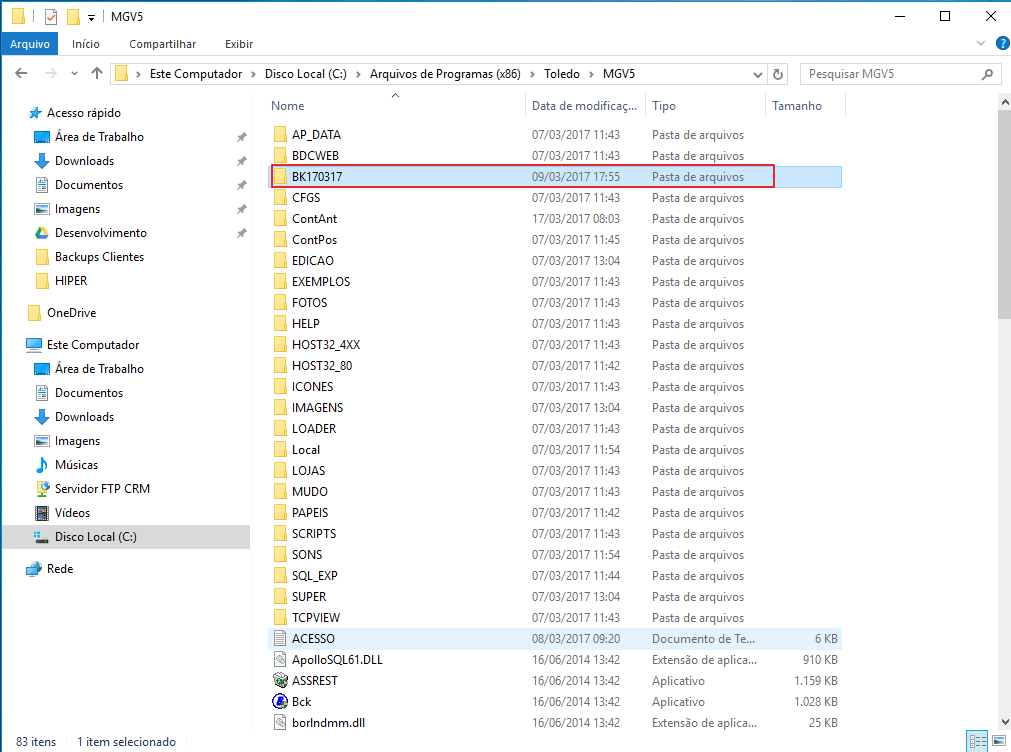
05 – Observe que quando clica em exportar alem do backup que ele vai gerar na pasta o sistema solicita uma localização pra salvar o “CONFMGV5.TXT” do MGV do cliente, nesse caso pode apontar outro local sem problemas, nesse exemplo pedi pra salvar na área de trabalho, conforme mostrado na imagem abaixo.
- Esses são os paços pra realizar o backup do MGV em um computador que vai ser formatado, claro que é importante salientar que esses backups devem ser retirados da maquina antes da formatação, salvando-os em um HD externo ou pendrive para podermos recuperar mais tarde após reinstalarmos o backup, e por falar em restauração agora vamos ver como restaurar esse backup mais abaixo.
>> Restaurar o backup do MGV5 <<
01 – Para restaurarmos o backup temos que pegar os arquivos que geramos anteriormente e colocarmos dentro da pasta padrão, a mesma que o MGV gera o backup, colocamos os arquivos e antes de abrir o aplicativo MGV5, abrimos o aplicativo SETREDE, conforme mostrado na imagem abaixo
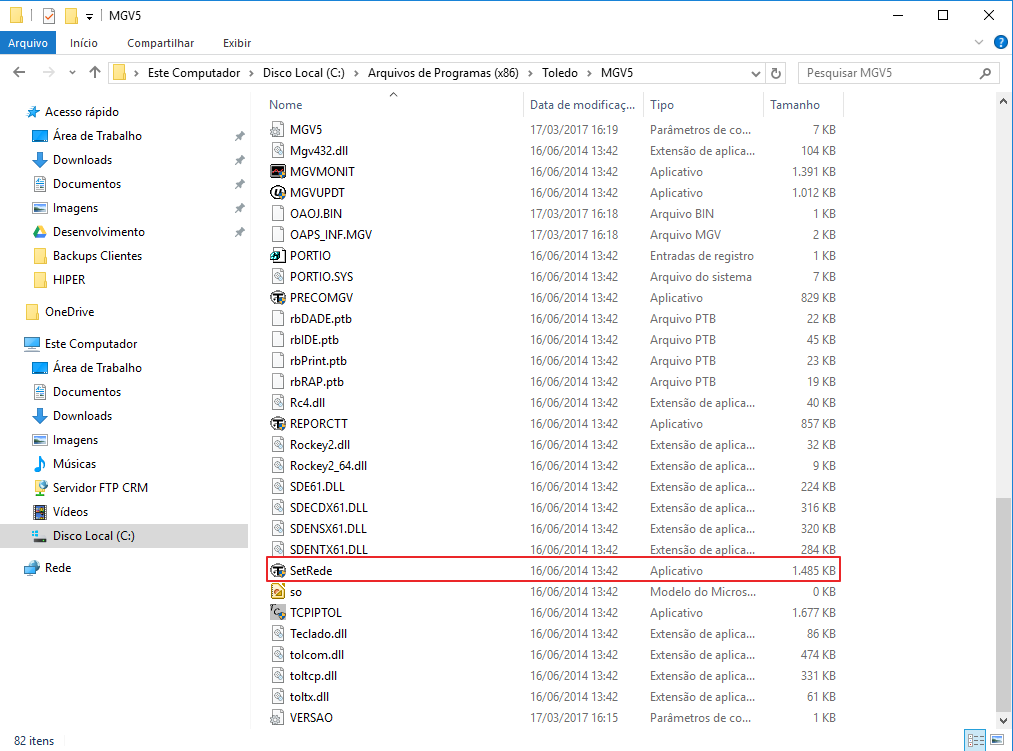
Obs. Quando clica pra abri-lo perceba que sera solicitado usuário e senha, basta clicar pra acessar três vezes sem colocar senha, após essas três tentativas erradas de senha o sistema vai liberar a execução do MGV normalmente, fique atento que ao iniciar o MGV perguntará se você quer importar a configuração de um arquivo CONFMGV5.TXT, neste momento é que deve apontar a pasta onde estará esse arquivo e clicar em ok, então sera importado as configurações de senha do cliente e as configurações das impressoras.
02 – Agora precisamos restaurar o backup dos produtos do cliente, para isso basta clicar em ferramentas ao lado do botão MT1 conforme mostrado na imagem abaixo.
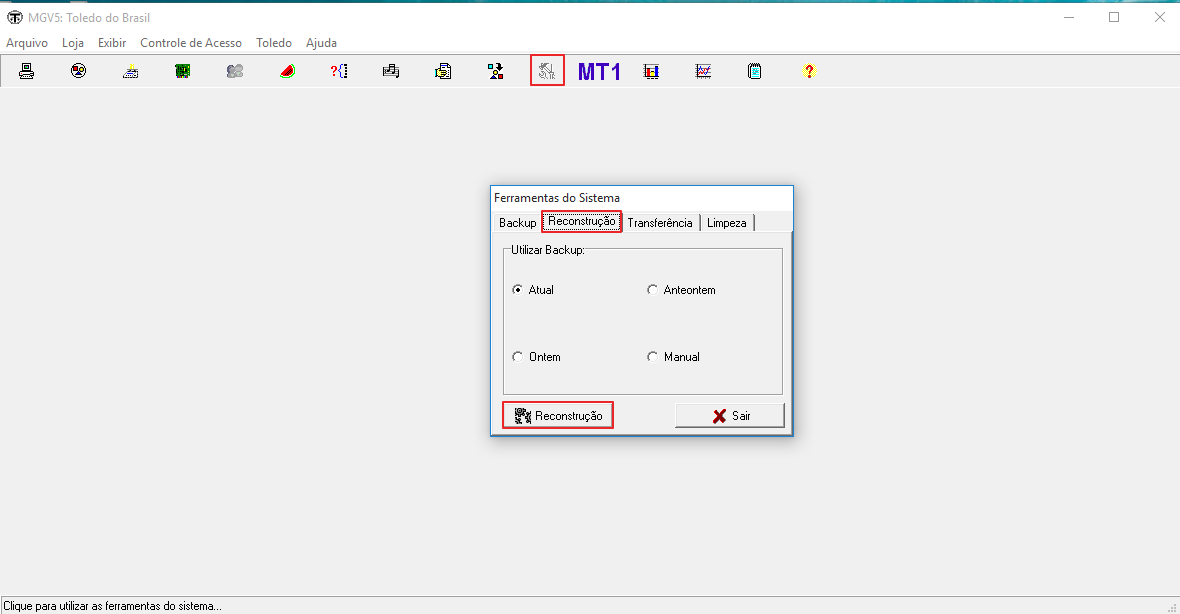
depois clica na aba reconstrução e depois no botão reconstrução, aguarde o MGV reconstruir a base e pronto backup restaurado com sucesso, basta apenas fechar o MGV e abrir novamente.